
Fenstergrenzen
KontrolleAnzeige aktiv Bereich, Anzeige Ansicht Bereich, klare Blende, schwarze Maske überlappen, Eckform und Gehäuseöffnung.
FehlermodusDie Maske clips Inhalt oder setzt eine unzugelassene Kante um das Display.
Ein Displayfenster kapazitive Panel kombiniert einen transparenten Anzeigebereich, kontrollierte schwarze Maske und feste kapazitive Tasten, Schieberegler oder Symbole rund um das Display. Sensor, Display, Bindeschichten und Gehäuse müssen ein Koordinatensystem teilen, damit sichtbare Inhalte und Touch-Artworks registriert bleiben.
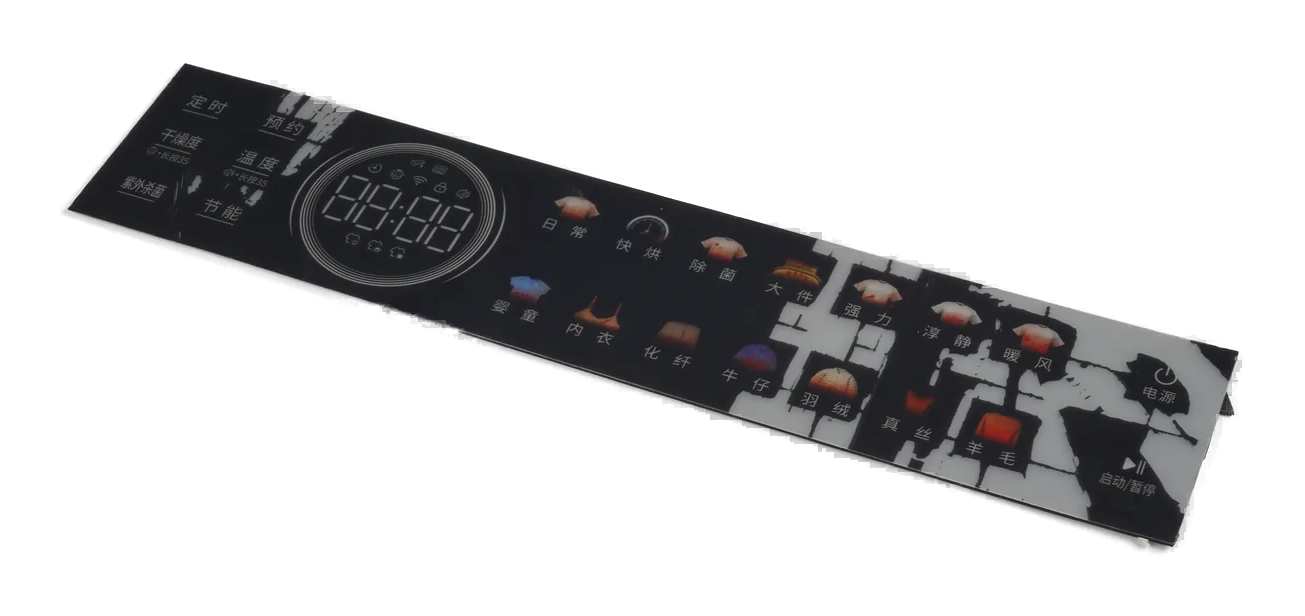
Diese Konstruktion bewahrt einen transparenten Sichtbereich für ein Display bei der Platzierung fester kapazitive Kontrollbereiche im gedruckten Bereich um oder daneben.
Anzeige des aktiven Bereichs, des Sichtbereichs, der klaren Blende, der schwarzen Maske, der Sensorelektroden, der Grafiken, der Bindeschichten und der Öffnung des Gehäuses sind damit verbundene Grenzen. Jeder benötigt ein freigegebenes Datum und einen Annahmezustand.
Die optische Bindung wird nicht angenommen. Luftspalt, Perimeterbefestigung, ausgewählte Klebeschnittstellen oder ein separat spezifizierter optisches Klebeprozess müssen im Projektbereich benannt werden.
Ein sauberes Fenstermuster ist unvollständiger Beweis, wenn Maske, Sensor, Display und Gehäuse getrennt geprüft wurden.
Anzeige aktiv Bereich, Anzeige Ansicht Bereich, klare Blende, schwarze Maske überlappen, Eckform und Gehäuseöffnung.
FehlermodusDie Maske clips Inhalt oder setzt eine unzugelassene Kante um das Display.
Definieren Sie Farbziel, Deckfähigkeit Richtung, Grenzaufbau, Legendenregistrierung, Pinholes, Kantenqualität und angetriebene Inspektion.
FehlermodusHintergrundbeleuchtung zeigt Druckvarianten, die auf einer unbetätigten Probe unsichtbar waren.
Kartenschlüssel, Schieberegler, Ringe, Wachen, Abstand, Symbole, Kanäle und inaktive Regionen rund um den Betrachtungsbereich.
FehlermodusEin sichtbares Symbol und seine Sensorelektrode überlappen sich nach Stacktoleranzen nicht.
Suche Cover, Druck, Sensor, Display, Klebeschicht, Träger und Gehäuse aus einem benannten Datumsschema.
FehlermodusJeder Lieferant zentriert seinen Teil unabhängig und der letzte Stapel sammelt sich versatzweise.
Identifizieren Sie Luftlücken, Perimeterbindungen, lokale Klebstoffe, Prozesse im Vollbereich, Service-Anforderungen und wem die Display-Anhänger gehören.
FehlermodusEine Bonding-Methode wird spät angenommen und verändert das Aussehen, die Stapelposition oder die Gebrauchstauglichkeit.
Prüfen Sie Display-Modell und Modi, Stromumwandlung, Erdung, Reglerplatzierung, Flex-Route, in der Nähe Leiter und Diagnose.
FehlermodusBehobene Tasten werden nur instabil, wenn bestimmte Bildschirminhalte oder Machtzustände aktiv sind.
Die freigegebene Zeichnung sollte aktiven Bereich, Sichtbereich, Blende, Maske, Touch-Zonen und Gehäuse-Registrierung eindeutig machen.
| Entscheidung | Optionen zur Überprüfung | Freigabefrage |
|---|---|---|
| Geometrie anzeigen | Aktive Anzeigefläche, Lieferantenansicht, Umriss, Rahmen, Polarisatorkante, Montage und Kabelausgang | Welche Anzeigegrenze muss sichtbar bleiben und welche darf hinter der Maske sitzen? |
| Klare Blende | Transparente Öffnung, Eckform, Zierrand, Oberflächenbehandlung, Inspektionshintergrund und Schutzgebiete | Was ist die genehmigte klare Region in powered und unpowered Staaten? |
| Schwarze Maske und Grafik | Gedruckte Maske, dekorative Farbe, Legenden, Logos, tote Frontdetails, Eintragungszeichen und Deckfähigkeitsrichtung | Wie wird die Maske überlappen, ohne das beabsichtigte Bild zu schneiden? |
| Touch-Layout | Feststeller, Schieber, Ringe, Näherschließungen, Schutzeinrichtungen, Elektrodenkarte, Kanäle und Rückkopplungen | Wo muss jeder Sensorbereich relativ zum sichtbaren Icon und Displayrand sitzen? |
| Stapelregistrierung | Sensor, Abdeckung, Display, Kleber, Abstandhalter, Träger, Dichtung, Gehäuse und Montagefolge | Welche Datums- und Befestigungselemente bewahren die freigesetzte Beziehung durch Montage? |
| Elektrische Nachweise | Zustand der Steuerung, Anzeigemodi, Erdung, Geräuschprüfung, Ansprechverhalten in festen Zonen, Diagnose und erhaltene Probe | Welche strombetriebenen Bedingungen beweisen, dass die fertige Frontplatte akzeptabel ist? |
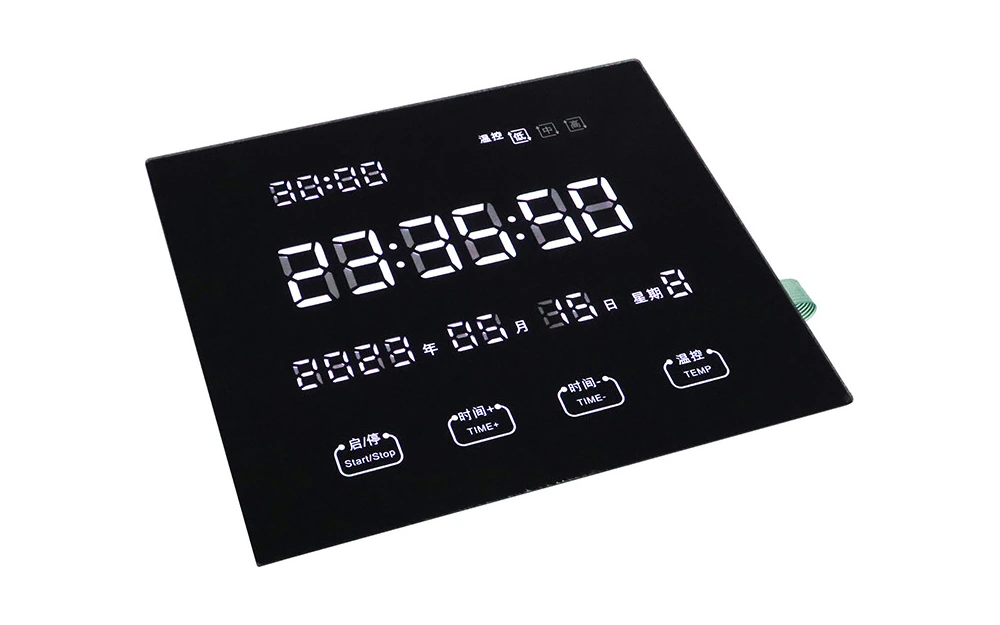
Eine unbetätigte Inspektion kann nicht aufgeschnittene Pixel, exponierte Rahmenkanten, Masken-Durchscheinen, Klebegrenzen, eingefangene Verunreinigungen oder Reflexionen durch den installierten Abstand zeigen. Display und Frontplatte benötigen eine gemeinsame visuelle Genehmigungseinstellung.
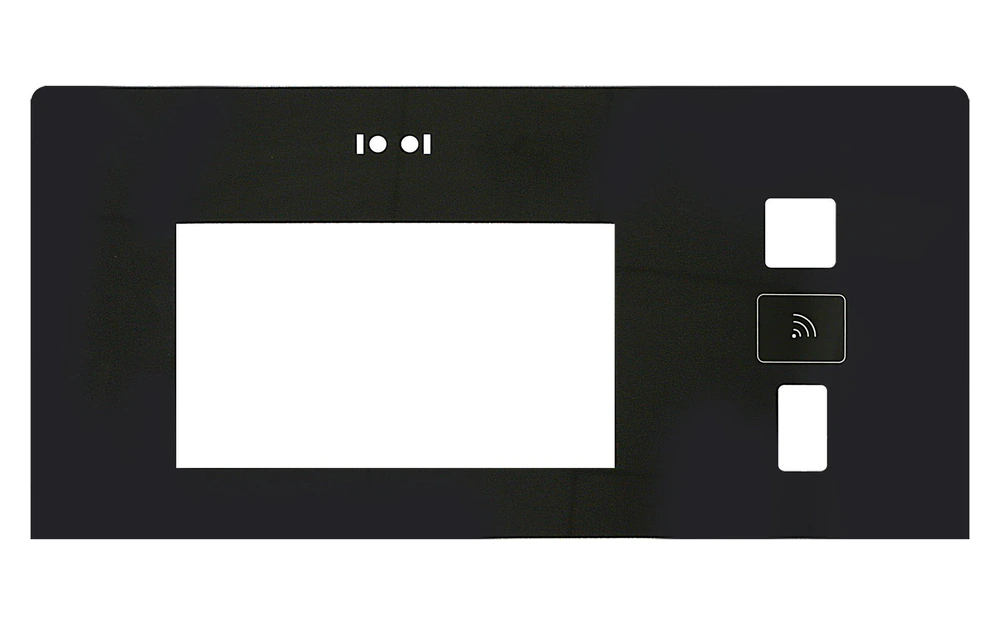
Die sichtbare Ikone, Sensorelektrode, Controllerkanal, Displaykante und Gehäusehalterung müssen nach dem Drucken, Laminieren, Stanzen, Kleben und Endmontage in der beabsichtigten Beziehung bleiben.
Aufnahme-Display-Modell, aktive und Ansichtsbereiche, Bildschirm-Orientierung, benötigte klare Region und versteckte Grenzen.
Platzieren Sie Schlüssel, Schieberegler, Ringe, Legenden, Ausschlüsse, Feedback und Controllerkanäle um das Fenster herum.
Abmessung, Maske, Sensor, Display, Klebeband, Träger, Dichtung, Gehäuse, Flex und Stecker aus gängigen Datumen.
Sichtfenster-Auftritt, Maskenüberlappung, Touch-Zonen-Antwort, Displayrauschen, Passform und Kabelführung zusammen.
Steuerungsmaterialien, Druck, Sensorkarte, Anzeigereferenz, Verklebungsumfang, Halterung, Inspektion und Änderungsauslöser.
Aktivbereich, Ansichtsbereich, Maskenüberlappung, Blendentoleranz, Displayhalterung, Gehäuseöffnung und Montagedatum prüfen.
Vergleichen Sie Kunstwerke, Elektrodenkarte, Druckregistrierung, Laminierung, Stanzschnitt, Controller-Kanal und endgültige Panel-Position.
Inspect Maskentrübung, Klebegrenze, Kontamination, Oberflächenzustand, Abstand, Displayrahmen und Siebinhaltsabhängigkeit.
Prüfen Sie Anzeigemodus, Erdung, Stromumwandlung, Controllertuning, Flex-Route, leitenden Träger und installierte Kabelposition.
Ein sichtbarer Status oder Menü-Display gepaart mit festen kapazitiven Befehlen rund um das Fenster.
Frontflächen, die ein lesbares Display, feste Steuerungen, Reinigungsanliegen und kontrollierte Registrierung kombinieren.
Anzeige von Fenstern mit dedizierter Leistung, Modus, Navigation oder Schiebereglerzonen in umgebenden Kunstwerken.
Thermostat, Zutritt, Raum und Ausstattungspanels mit einer klaren Anzeigeregion und festen Eingängen.
Benutzerdefinierte Frontplatten, bei denen Anzeigegrenzen, Touchzonen, Beleuchtung und Gehäuse-Datums koordiniert werden.
Zweckgebundene Schnittstellen, die eine Display-Blende benötigen, ohne eine vollständige Koordinaten-Sensoring über den Bildschirm zu übernehmen.
Das nützlichste Startpaket zeigt, was zu sehen ist, was zu berühren ist und wie sich der komplette Frontstapel befindet.
Es ist eine benutzerdefinierte Frontplatte mit einem transparenten Sichtbereich für ein Display und festen kapazitive Steuerungen in der umgebenden gedruckten Oberfläche angeordnet.
Nicht standardmäßig. Diese Route zentriert sich auf ein Sichtfenster und feste Touchzonen. Verwenden Sie die PCAP-Route, wenn Koordinaten oder Multitouch-Sensoren über den Anzeigebereich benötigt werden.
Es wird keine Annahme gemacht. Das Projekt muss angeben, ob die Anzeige getrennt, perimetergebunden, lokal gebunden, durch einen benannten Prozess gebunden oder außerhalb des JASPER-Bereichs geliefert wird.
Sie beschreiben unterschiedliche Grenzen. Sie trennen sie verhindert, dass die schwarze Maske oder das Gehäuse beabsichtigten Inhalt einschneidet oder eine unerwünschte Displaykante freilegt.
Ansprechendes und unbetätigtes Fenster-Erscheinungsbild, Maskenüberlappung, Registrierung und Reaktion in festen Zonen, Anzeigegeräuschzustände, Bindungsgrenze, Passform und Kabelführung.
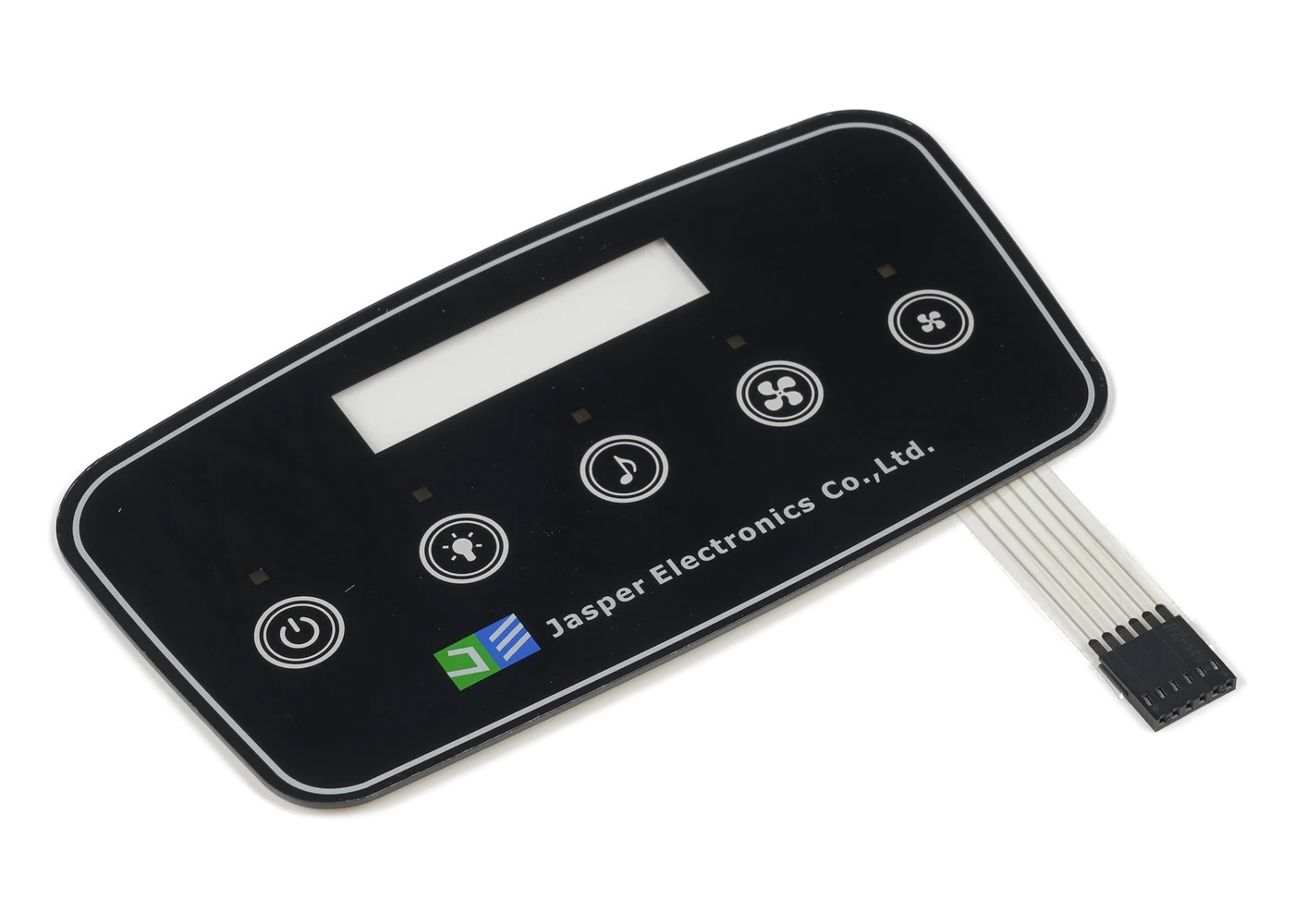
Vergleichen Sie fest gesteuerte, Display-Fenster, PCAP, hinterleuchtete und Front-Panel-Konstruktionen.
Überprüfen Sie die Ressource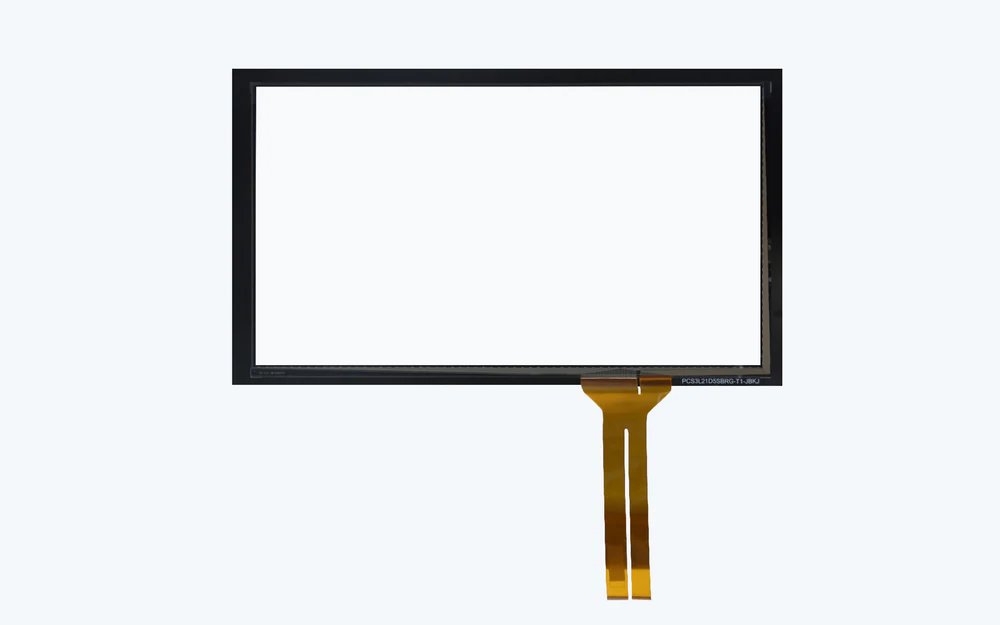
Wählen Sie Koordinaten- und Multitouch-Sensoren, wenn die Interaktion über den Anzeigebereich erstrecken muss.
Überprüfen Sie die Ressource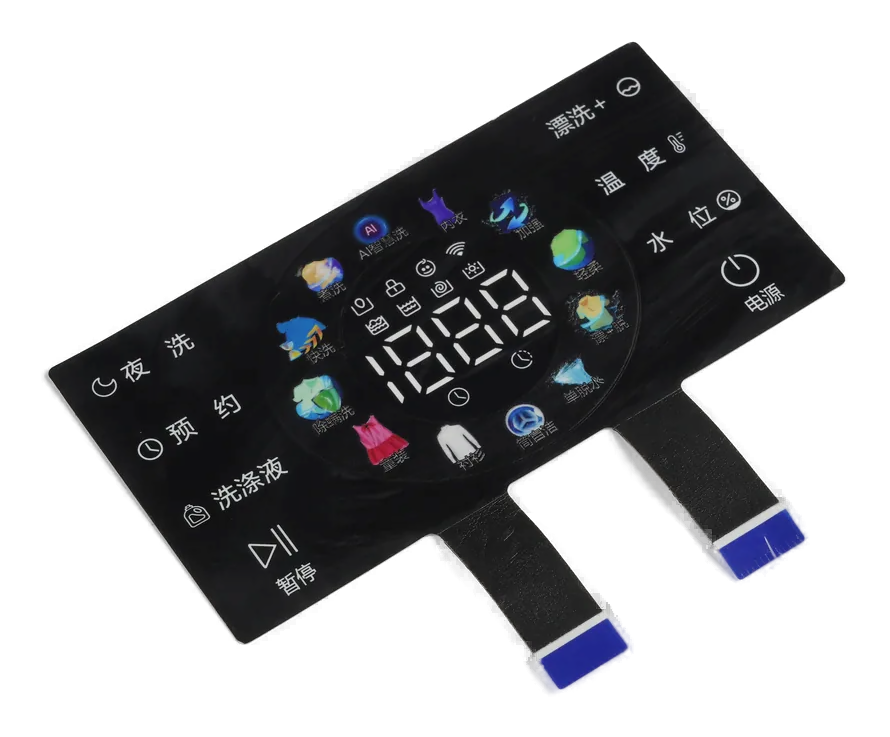
Hinzufügen von Träger, Verbindungs-, Beleuchtung, Dichtung und definierte physische Front-Montage Verantwortung.
Überprüfen Sie die RessourceJASPER kann die klare Blende, feste Steuerungen, Sensor, Display-Grenze, Bindungs-Scope, Gehäuse-Datums, Rauschzustände und angetriebenen Inspektionsplan zusammen überprüfen.
Teilen Sie die Projektgrundlagen. JASPER wird die Stack-, Materialien, Stecker, Menge und Produktionsrisiken überprüfen.